
Submarino.com.br

Guia Básico do Mac OS X Para Novos Usuários Ex-Windows

Publicidade


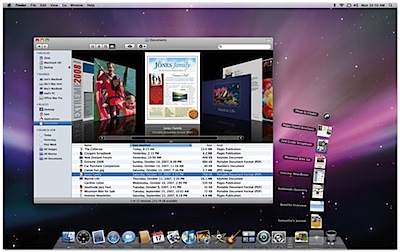
images_leopard-mac-osx-10-5

Muita gente vem migrando de Pc’s para Macs e acabam sempre comparando erradamente a utilização do Mac OS X com o Windows. A comparação pode ser feita porém se uma pessoa não sabe os recursos que pode ter do Mac OS X não pode comparar direito. Embora os dois sistemas operacionais já falem entre si, existem alguns conceitos bem diferentes que devem ser aprendidos e incorporados no seu novo dia-a-dia. Desta forma você pode realmente desfrutar dos excelentes recursos e vantagens de um Mac.

Qual a vantagem de se ter um Mac? Para mim é a segurança de poder usar o computador para trabalhar e realizar tarefas básicas como navegar na internet, escutar música, ver fotos ou editar vídeos sem complicações burocráticas. O Mac tira o que você tem de melhor e o seu tempo não é voltado então para resolver problemas do sistema operacional como no caso do Windows.

O artigo ficou um tanto quanto longo, mas fiz o melhor que pude para reunir as principais informações. Acho que os leitores interessados no assunto agradecerão pois eu tentei fazer o melhor que pude. Se faltar alguma coisa por favor me corrijam deixando seus comentários.

Compatibilidade Com Windows

A tal incompatibilidade de arquivos é uma das maiores mentiras sobre o Mac.

Todos os arquivos de documentos Office, músicas, vídeos inclusive compactados por zip e rar no Windows podem ser abertos e usados no Mac.

Um Mac pode abrir uma pasta compartilhada em rede pelo Windows e vice-versa.

Um Mac pode usar uma impressora compartilhada em rede pelo o Windows e vice-versa.

Um Mac pode ler um pen drive ou disco externo que você usa no Windows, só não pode escrever nele se for formatado em NTFS.

O Finder e as Janelas

O Finder é o Explorer do Mac. É a interface onde você navega entre pastas e pode copiar e apagar arquivos. A maior mudança no Mac é que você deve se acostumar com a idéia de arrastar arquivos com o mouse.

Lembre-se disso. Arrastar e soltar arquivos é da natureza do Mac.

Usando todos os recursos oferecidos com o Finder e o Exposé (que veremos a diante), arrastar arquivos mostra-se a maneira mais eficiente de trabalhar.

apple red yellow green window buttons

Janelas

No Mac, toda janela tem três botões, (vermelho, amarelo e verde). O vermelho fecha a janela embora não saia do aplicativo.

Para fechar qualquer aplicativo no Mac use o atalho maçã+Q.

Minimizar janelas (botão amarelo) significa joga-las para o canto direito inferior (se o seu menu estiver horizontalmente na parte inferior). É útil principalmente para economizar recursos enquanto não estiver usando aquela aplicação.

O botão verde seria o botão para maximizar, embora não funcione muito bem em alguns programas. Eu nunca uso ele e arrumo as janelas da minha maneira pois meu Macbook tem a tela larga o bastante para caber o suficiente para utilização de qualquer programa.

Sua Pasta Pessoal (Home)

mac home icon

Diferentemente do Windows onde você tem permissão pra gravar arquivos em qualquer lugar, no Mac tudo tem seu espaço reservado. Seus arquivos ficarão localizados na sua pasta “home” com seu nome, organizados dentro de sub-pastas para Mesa,Filmes, Músicas, Imagens e Documentos. Mesa é seu desktop.

Ejetar CD ou Pen Drive

Para ejetar um cd arraste o seu símbolo que deve estar na sua “mesa” (desktop) para o lixo. Só isso. Para pen drives ou outros dispositivos portáteis USB, você deve sempre ejetar através do Finder.

Instalar e Desinstalar Programas

Os novos programas para instalar no seu mac, que você compra ou baixa da internet, podem vir de duas maneiras, em um “pacote”, arquivos com extensão PKG ou então em imagem virtual, com extensão DMG. Os com extensão PKG você tem que clicar duas vezes para instalar.

mac utorrent dmg app

Já as imagens DMG você tem que montar elas clicando duas vezes no arquivo. A imagem aparece então no Finder, como você pode ver na figura acima, na parte da esquerda assim como discos externos, cds, dvds ou pen drives.

Clique na imagem montada para ver seu conteúdo, se lá estiver um arquivo do tipo “.app”, você deve arrasta-lo para a pasta Aplicativos. Pode também ser um arquivo do tipo “pkg” e neste caso clique duas vezes para instalar.

Depois você pode “desmontar” a imagem clicando no botão de ejetar.

Para desinstalar programas, nada mais fácil que arrastar o aplicativo para a lixeira. Veja logo mais o programa AppZapper que ajuda nesta tarefa.

Exposé:

Preferências do Sistema exposé e spaces

O Exposé é a control+alt+del do Mac serve para alternar entre janelas ativas, ver seu desktop e também widgets, porém muito mais poderoso como podem ver no vídeo acima. Para ativa-lo vá em “preferências do sistema” e clique em “Exposé e Spaces”. Escolha os “cantos de tela ativos”. Um canto de tela ativo é onde você coloca o cursor do mouse e ativa uma função do Exposé. A minha configuração é a seguinte:

Exposé e Spaces configuração

Isso significa por exemplo que ao colocar o cursor do mouse no canto esquerdo superior (cruzando a fronteira da minha tela), ativo o exposé para chamar todas as janelas abertas. E assim eu consigo alternar entre elas, como fazemos com o alt+tab do Windows. No Mac o alt+tab também funciona através do maçã+tab porém o exposé é muito melhor, funciona inclusive para copiar arquivos entre as janelas. Não há nada similar no Windows que funcione com a mesma eficiência.

Dashboard:

O Dashboard é onde ficam seus Widgets, pode e deve ser ativado também pelo Exposé. Os widgets de calculadora, previsão do tempo e tantas outras coisas úteis podem ser configurados quando você entrar no Dashboard e clicar no símbolo de (+) que fica no canto esquerdo inferior. Você pode encontrar e baixar muitos outros widgets na internet.

iSync:

 iSync celulares mac

O iSync realiza sincronização da agenda do mac e compromissos do iCal com seu celular. Compatível com a maioria dos celulares, basta adiciona-lo via o menu de bluetooth do seu Mac. No caso do meu nokia N95 tive que baixar um plugin. Caso seu celular não seja compatível, certamente existe um plugin grátis na internet, basta procurar via Google.

Contatos (AddressBook)

mac addressbook_icon

A agenda de contatos do Mac é simples e poderosa. Se você já conectou o seu celular através do iSync, todos os seus contatos já devem estar nela. Basta edita-la e acrescentar novos ítens para deixar tudo sincronizado com o celular. A última versão da agenda sincroniza até com o Gmail (opcionalmente).

Não Desligue o Mac

Mac não foi construído pra ser desligado, se for Macbook simplesmente feche a tampa e o faz “dormir”. Se for iMac você também pode colocar ele pra dormir. Desta forma é muito mais rápido para voltar a trabalhar. Se não for usar o computador por muito tempo (mais de um dia), aí você pode colocar ele pra hibernar atraves do Widget de hibernação “Deep Sleep”.

Aplicativos Básicos Para Instalar No Seu Mac:

Firefox

O Safari é o navegador da Apple, que eu gosto muito por ser rápido e eficiente, porém o Firefox é simplesmente o melhor do mercado por ser mais seguro e com mais opções de extensões que seus concorrentes.

Quicksilver.

O Quicksilver é um atalho via teclado para fazer qualquer coisa no Mac. Basta pressionar control+espaço para abrir sua interface e começar a digitar que o Quicksilver encontra músicas, contatos, aplicações e documentos a partir do que você escreve. Por exemplo, quero ligar para meu amigo João Silva, pressiono control+espaço e digito joão para o Quicksilver já localizar o contato e chamar o address book quando eu pressiono enter. Já estou então com o telefone do meu amigo na minha tela. A mesma coisa para muitas outras tarefas simples como iniciar programas, compactar arquivos e muitas coisas mais. Eu mesmo uso uns 10% do que o Quicksilver oferece.

Para mim o Quicksilver é uma ferramenta essecial.

Perian.

Perian - QuickTime components logo

Componentes básicos do Quicktime para reproduzir DivX, Flash, AVI, filmes com legendas, etc. Essencial.

VLC.

vlc videolan osx-0.9.2-equalizer

O VLC é um player de video completo, que também funciona em Windows e Linux. Perfeito para tocar filmes com legendas ou qualquer arquivo de vídeo ou audio. Além disso ele também serve para fazer streaming pela rede da sua placa de captura de tv ou de qualquer fonte de vídeo ou audio.

Adium.

Adium para mac

Programa para chat (bate-papo) com interface gráfica padrão Mac que funciona em diversos serviços como MSN, Google Talk, Yahoo, AOL e ICQ.

OpenOffice / NeoOffice / Microsoft Office 2008.

neoofficesample

Qualquer computador precisa de um pacote estilo “office”. Para Mac existem dois grátis, o OpenOffice já tem uma versão “aqua” beta e o NeoOffice é uma excelente opção. Se você tiver com grana pode comprar o Microsoft Office 2008.

Text Wrangler ou Smultron:

textwrangler_TextWrangler

O Text Wrangler é um poderoso editor de textos completo muito melhor com o que vem no Mac. Outra opção mais enxuta é o Smultron.

HandBreak.

Para “ripar” dvds no Mac. Converte um DVD para arquivos de vídeo no formato MPEG.

FFmpegX.

ffmpegX encoder mac

Um conversor de vários formatos de vídeos como DivX, XviD, MPEG, iPod, etc…

Ecto.

ecto screenshot

Melhor editor offline de blog que existe, isto é, você escreve seus artigos sem estar conectado a internet. Nem a versão existente para Windows funciona tão bem quanto o Ecto para Mac. Com ele posso me preocupar em escrever e esquecer de todas outras complicações.

VMware Fusion.

VMware Fusion

Cria máquinas virtuais dentro do seu Mac, desta forma você pode por exemplo usar o Windows se tiver a necessidade especial de algum programa específico que só funcione nele. O VMware fusion também cria máquinas virtuais para você instalar distribuições Linux. Custa 80 dólares.

Amule.

Versão do popular Emule para Mac. O Emule é um programa para baixar arquivos na internet.

Transmission.

transmission mac logo

O transmission é o melhor client torrent para Mac. Uma versão do utorrent para Mac está quase pronta mas quando sair vai ter que provar que é melhor que o transmission.

Burn.

Burn mac dvd cd

Para gravar e copiar CDs/DVDs, audio, video e dados. É grátis. Uma alternativa paga é o Toast.

Coconut Battery.

Ótimo para monitorar a carga da sua bateria no caso de usar um Macbook.

Chamonix.

Para poder abrir arquivos de documentos tipo chm gerados no Windows. Chm é um formato parecido com PDF, utilizado em livros digitais e outros documentos.

Carbon Copy Cloner.

Carbon Copy Cloner

O Carbon Copy Cloner permite fazer backup do seu mac. Se você tiver um HD externo firewire pode até gerar um clone do seu HD e poder dar boot através dele. No Mac isso é moleza e muit útil quando você perde seu HD principal pois tem um backup imediato para trabalhar.

Growl.

growl mac

O Growl é um sistema de notificação em desktop para Mac. Tudo que acontece de eventos no Mac é mostrado através de um balão de mensagem que aparece no seu desktop. Depois que instalar ele, a maioria dos aplicativos mostra eventos em mini janelas no seu desktop. Muito elegante e útil.

Growl screenshot
(exemplo de notificação do Growl)

Onyx

OnyX mac options

O Onyx é um utilitário essencial para quem tem Mac. Ele realiza tarefas de manutenção do sistema operacional como verificar permissões de pastas e limpar cache.

AppZapper.

AppZapper - The uninstaller Apple forgot

No Mac, para desinstalar um programa basta arrastar o seu ícone da pasta aplicativos para a lixeira, porém se você quer ir além e apagar certas preferências e arquivos de configuração deixados por cada instalação, o AppZapper realiza com certeza uma desinstalação mais limpa. É um programa pago mas barato, custa 12.95 dólares, mas muito útil. Recomendo a compra.

Comprei ele através do pacote Macheist.

UnRarX.

Versão do Winrar para Mac, melhor ferramenta de compactação e descompactação de arquivos.

Max.

O Max é um aplicativo para converter arquivos de audio no Mac tais como formato Ogg, Wav, Flac, Mp3, etc…

Xee.

xee mac screenshot

O Xee é um rápido visualizador de fotos e imagens para Mac onde você pode navegar pelas fotos de uma pasta através do uso das setas no seu teclado.

YamiPod.

Já escrevi muito aqui sobre o Yamipod. Ele é um gerenciador do iPod que pode copiar suas músicas dele para o Mac e vice-versa. Uma alternativa ao uso limitado do iTunes que só permite copiar do Mac para o iPod.

Minesweeper e SolitaireXL.

 Minesweeper mac

Para quem tem saudade destes jogos do Windows. Versões grátis para Mac.

Nocturne.

nocturne para mac

Torna todo seu desktop do mac preto e branco, economizando sua bateria e também sua vista.

iSerialReader.

Um programa politicamente incorreto (talvez ilegal mesmo) pois fornece números seriais para dezenas de programas pagos para Mac.

iTerm.

O iTerm é uma versão melhorada do terminal padrão que vem no Mac. Ele permite ter várias abas abertas simultaneamente entre outros recursos.

Autor: Gusleig

Fundador e editor do Gusleig.com. Engenheiro, desenvolvedor e amante de tecnologia. Siga no Twitter ou envie mensagem.

Receba e Leia por Email: é Grátis!

Compartilhe!

Gostou? Recomende para seus amigos.

Publicidade

20 Comentários

Felipe Castro
October 8, 2008

Belo post, só uma correção importante, o botão verde das janelas não é para maximizar a janela e sim para aumentar o seu tamanho o suficiente para exibir todo o seu conteúdo, portanto, se o conteúdo for grande, como uma página da web no safari, a janela vai ocupar toda a área da mesa, mas, se por exemplo, for uma janela do finder com poucas pastas, a janela vai continuar pequena, no tamanho suficiente para ver apenas as pastas. Falar que o maximizar não funciona muito bem menospreza esse recurso de resize dinâmico que eu acho muito útil e inteligente no mac os.

Gustavo
October 8, 2008

@Felipe: Talvez eu tenha me expressado mais de uma maneira que usuários Windows compreendessem ao dizer “maximizar”, porém a utilização do botão verde gera bastante controvérsia entre usuários Mac, talvez por má documentação, não sei, eu mesmo uso muito pouco. Encontrei uma definição para ele na internet:

“The green glob toggles between these two states — the standard state, defined by the application, and the user state, defined by the user.” by o’reilly

Mesmo assim, é bastante vago dizer que o botão alterna entre o estado padrão e o estado de janela definido pelo usuário. Talvez isso gere a tal confusão entre os usuários Mac.

Obrigado pelo comentário!

Renato
October 12, 2008

Gustavo… parabéns pelo post… me ajudou muito apesar de conhecer um pouco sobre MAC já… mas foi muito útil o seu post e principalmente a parte dos softwares… parabéns mesmo…

alessandra
October 19, 2008

como posso instalar uma impressora lexmark z603 no windows xp em macbook particionado?

Daniel9d
October 23, 2008

excelente! queria ter encontrado este post antes… Economizaria um tempo danado quando estava procurando esses soft’s. Valeu! Achei muita coisa nova para mim.

Waldenio Reis
October 28, 2008

Venho estudando antes da aquisição de meiu MAC, porém ttrabalho com alguns softwares que só rodam no windows mesmo, o programa VMware Fusion da apple faz realmente rodae qualquer software windows, como o VMware Fusion funciona exatamente?

OBG…

Gustavo
October 28, 2008

sim,o vmware emula uma máquina virtual dentro do seu mac que você pode instalar qualquer windows. Trabalho com visual studio .net, banco de dados oracle, tudo dentro da máquina virtual, sem qualquer problema… boa sorte!

Walter Battaglia
October 29, 2008

Mexi (muito) e o dashboard desapareceu. Só consigo acessá-lo quando baixo a bolinha central do mouse. Como eu faço para re-colocá-lo em aplicativos?
Grato

Waldenio Reis
October 31, 2008

Obrigado Gustavo !

Dessa vez uma pergunta relativamente simples…

Já realizei trabalhos gráficos com MACs e realmenmte vc parece sentir um clima de estabilidade no ar…rsrs

Porém os últmos lancamentos de Pcs, agora com o quadicore e memórias DDR3, clock interno cada vez mais potentes… e por aí vai….

Um dos problemas que vejo nos PCs em geral é que quando as máquinas melhoram um pouco os softwares pesam cada vez mais e a real melhoria se torna pequena.

É avelha história do cara que recebe salário mínimo e vive apertato e o cara que ganha R$10.000,00 por mês e quer ter um custo de vida de R$ 9.500,00.

Pra vc que tem muito mais experiência com MACs e parece conhecer muito bem os PCs, qual a real diferença em se tratando de velocidade, versatilidade …

Qual configuração vc indicaria para a aquisição de um “BOM MAC” ?

Grato!

Gustavo
November 1, 2008

@Waldenio Reis:

Sinto uma certa responsabilidade no que vou dizer, mas qualquer Mac é um bom Mac. Todos atendem muito bem.

Depende muito pra que você vai usar. Tenho um MacBook Black 13″ da 1a geração e uso Photoshop nele sem qualquer problemas, apenas coloquei 2GB de memória. Os novos vem com 2 ou 4 eu acho.

A única dica seria: quanto mais memória melhor. Todos os Macs são bem projetados. Para trabalhos gráficos pesados a linha Pro é bem melhor já que a parte de vídeo tem mais capacidade.

lilly
November 26, 2008

olá Gus
achei muitas *geek aqui para nós leigos em mac….mas…..além de leiga, ainda não consegui configurar meu speedy no mec, e fazer funcionar….
vc tem dicas *passo à passo* para uma loirinha nova no mundo mac??? rsrs
obrigada

Pingback: Atualize Seu Mac OS X Para 10.5.6 » Gus SOS Brasil

Douglas
December 17, 2008

Tenho HD externo para windows. Nao consigo gravar nele. Como fazer?

Guilherme Vinicius
January 26, 2009

Cara um mac, realmente foi alem das minhas expectativas.
Fiquei com medo de comprar por pensar que o desempenho tanto grafico, como de porcessamento, nao seria satisfatorio, pois eu nao comprei o mac mais caro
comprei um iMac de 20" com processador core 2 duo 2.66.
Mas quando instalei o windows vista nele via boot camp. Fiquei SURPRESO realmente,
muito surpreso, a nota do iMac no windows vista foi 5.4, uma nota muito alta, levando em conta q soh vai ate 5.9.
Pra mim eh o melho que tem.

Rodrigo
June 5, 2009

ola gostei muito do seu guia muito bem elaborado ,estou muito afim de migrar para mac apesar do meu primeiro computador seu padrao aplle2
mas minha duvida e quanto a craks e progamas piratas pois nao sou muito abonado e facil de instalalos no caso do photoshop e suites da propria aplle com iwork e final cut que ouvi falar muito bem dele

Rodrigo
June 5, 2009

ola gostei muito do seu guia muito bem elaborado ,estou muito afim de migrar para mac apesar do meu primeiro computador seu padrao aplle2
mas minha duvida e quanto a craks e progamas piratas pois nao sou muito abonado e facil de instalalos no caso do photoshop e suites da propria aplle com iwork e final cut que ouvi falar muito bem dele

Rodrigo
June 5, 2009

ola gostei muito do seu guia muito bem elaborado ,estou muito afim de migrar para mac apesar do meu primeiro computador seu padrao aplle2
mas minha duvida e quanto a craks e progamas piratas pois nao sou muito abonado e facil de instalalos no caso do photoshop e suites da propria aplle com iwork e final cut que ouvi falar muito bem dele

Rodrigo
June 5, 2009

ola gostei muito do seu guia muito bem elaborado ,estou muito afim de migrar para mac apesar do meu primeiro computador seu padrao aplle2
mas minha duvida e quanto a craks e progamas piratas pois nao sou muito abonado e facil de instalalos no caso do photoshop e suites da propria aplle com iwork e final cut que ouvi falar muito bem dele

Rodrigo
June 5, 2009

ola gostei muito do seu guia muito bem elaborado ,estou muito afim de migrar para mac apesar do meu primeiro computador seu padrao aplle2
mas minha duvida e quanto a craks e progamas piratas pois nao sou muito abonado e facil de instalalos no caso do photoshop e suites da propria aplle com iwork e final cut que ouvi falar muito bem dele

Rodrigo
June 5, 2009

ola gostei muito do seu guia muito bem elaborado ,estou muito afim de migrar para mac apesar do meu primeiro computador seu padrao aplle2
mas minha duvida e quanto a craks e progamas piratas pois nao sou muito abonado e facil de instalalos no caso do photoshop e suites da propria aplle com iwork e final cut que ouvi falar muito bem dele