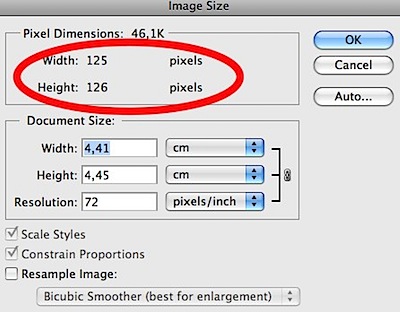
Hoje quebrei a cabeça com um problema ridículo no Photoshop onde ao tentar alterar o tamanho de uma imagem, as dimensões em pixels ficavam desativadas ou “travadas”. Veja na figura abaixo o problema que me deparei.
Se você esta num ritmo de trabalho que não deixa perceber certos detalhse, rola até um desespero ao ver que você não consegue fazer algo tão simples e rotineiro como alterar o tamanho da imagem em pixels, uma ferramenta das mais básicas do Photoshop.
Muita gente está viciada no jogo Farmville que funciona dentro do Facebook, onde você cuida da sua fazendinha plantando e colhendo vegetais e frutas, inocentemente, até começar a gastar dinheiro seriamente no cartão de crédito para comprar trator, combustível e até enfeites de Natal.
Uma amiga comentou comigo que tinham que inventar o Mastercard da Farmville, porque sua fazenda não tem preço…
Tive a idéia então de elaborar este cartão de crédito usando o Photoshop, ou como ele seria se existisse.
O Photoshop tem a capacidade de ampliar ou reduzir fotos com uma facilidade enorme, talvez seja um dos menus mais simples do programa, mas que se você souber usar pode obter resultados ótimos.
Existe o caso de ampliar e também de reduzir uma imagem. Reduzir talvez seja mais fácil pois você verá a imagem de longe e não ligará muito para os detalhes.
Para conhecer o menu de redimensionamento de imagem do Photoshop clique no menu IMAGE-> e encontre a opção Image Size.
O Photoshop é o melhor programa para manusear fotos mas saber trabalhar com ele não é fácil. Existem várias maneiras de fazer a mesma coisa, o manual explica como as ferramentas funcionam mas não as técnicas para chegar a um determinado resultado.
Uma dica para quem usa Mac e gerencia suas fotos com o iPhoto. O iPhoto armazena a biblioteca de fotos num um arquivo “iPhoto Library” que fica dentro da pasta Imagens (Pictures). Para poder navegar e abrir as fotos com o Photoshop ou o Adobe Bridge é necessário abrir este pacote e criar um atalho para elas da seguinte maneira:
1. Navegue com o Finder até a pasta Imagens e encontre o arquivo “iPhoto Library”.
Hoje li sobre o novo Sumopaint 2.0, que já havia comentado a respeito anteriormente. Na verdade abri o endereço www.sumo.fi/flash/sumopaint/ para me deparar com um editor de fotos impressionante feito em flash.
Não falta nada, edição em camadas, filtros, ajustes de níveis, brilho, contraste, saturação e até um automático para consertar a fotografia.
Algo que gostei foi poder abrir fotos diretamente do meu computador, existem outras opções como abrir de uma conta Sumo ou então de um endereço Web.
Nem todo mundo gosta de sentar ao lado de uma janela num avião mas eu faço sempre questão pois além de me sentir mais seguro (não sei porque) posso tirar fotos de um ângulo único de paisagens e lugares por onde passo.
O problema destas fotos é que geralmente saem com pouco contraste além da janela fazer algum reflexo dependendo da posição. Mas é possível melhorar muito a sua foto com algumas técnicas do Photoshop ou qualquer outro programa de edição de fotos. Basta ter alguma paciência de experimentar os filtros de ajustes existentes no programa que vai usar.
O Sumo Paint é um excelente editor de fotos e imagens online, talvez o melhor que já vi, que apresenta funções que somente editores como o Photoshop têm, tais como:
Camadas (layers) com modos avançados de blending. Talvez o único editor online com esta função.
Efeitos em camadas como diversos tipos de sombreamento.
Ferramenta para criação de shapes, pincéis e tintas.
Ferramenta para inserção de textos, clonagem de partes da imagem, filtros, gradientes, simetria, varinha mágica (magic wand tool), lasso tool, smudge, blur, linha, etc.
O GIMP é um projeto que busca dar uma alternativa grátis para quem está acostumado a usar o Photoshop. Ao invés de pagar por um software caro que você vai usar poucas funções, o GIMP promete algo do mesmo nível a custo zero. Portanto para quem precisa do Photoshop mas não tem a grana, o GIMP é para você.
Adobe Swatch Exchange é um padrão de arquivos criado pela empresa Adobe para trabalhar com um conjunto de cores.
A extensão “.ase” é utilizada nestes arquivos que servem para trocar cores entre os programas da linha Adobe como Illustrator, Photoshop e InDesign. Se você usa estes programas, compartilhar o mesmo padrão de cores que você usa num projeto é essencial e isso é feito exportando as suas cores para o formato Adobe Swatch Exchange (.ase).