

Submarino.com.br

Movendo Local no Disco da Pasta Usuarios (Users) no Windows 7


Windows 7 logoUma grande alteração no sistema operacional da Microsoft já realizada no Windows Vista e depois melhorada no Windows 7 é a utilização da pasta Users, conceito semelhante ao Home do Linux ou Mac OS X.

É nesta pasta que ficam os arquivos do ambiente de trabalho, documentos, contatos, favoritos, imagens, links, músicas, pesquisas e vídeos.

Por ser uma pasta tão importante que armazena tantos arquivos que com o tempo vão crescendo em número e tamanho, o que fazer quando ela ficar enorme e não couber mais no seu disco? Muitas vezes você compra o computador e ele já vem com o Windows instalado, e você pode depois comprar um disco maior para ter mais espaço disponível.
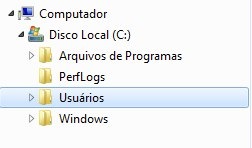
Windows 7 usuarios pasta

A questão é o que fazer com a pasta de Usuários (Users) do Windows 7, a não ser move-la de lugar para o novo disco ou dispositivo de armazenamento.

Encontrei um passo a passo interessante para mover a pasta Usuarios de forma segura, que pode ser bastante útil neste caso.

ATENÇÃO: Esta é uma operação delicada que pode causar problemas se você não fizer a coisa certa. Crie um ponto de restauração do Windows 7 antes de qualquer coisa.

1. REPETINDO, vamos criar o ponto de restauração. No menu Iniciar, clique com o botão direito no Computador e selecione Propriedades. No painel esquerdo, clique em Proteção do Sistema. Se pedir a senha do administrador, digite e confirme.

2. Crie o ponto de restauração. Clique na aba de Proteção do Sistema e depois clique em Criar. Digite uma descrição e depois clique de novo em criar. Espere até a conclusão.

3. Reinicie o computador com o DVD do Windows 7. Escolha o idioma, moeda e teclado, clique em continuar. Escolha a opção Reparar Seu Computador. Quando perguntar se você deseja “Reparar e Reiniciar”, escolha NÃO. 

4. Escolha o Windows 7 como opção de sistema operacional disponível para restauração. Agora você verá uma lista de ferramentas para restauração do sistema. Escolha “Command Prompt” ou “Prompt de Comando”.

5. Saiba qual letra é do seu disco do Windows 7 que contem a pasta Users e também do disco de destino para mover a pasta. Normalmente do Windows 7 será C:, pode ser que seu outro disco seja D: ou E: vamos supor que é D:.

6. A ferrameta de cópia chama-se Robocopy. Só esta pode ser usada. Vamos copiar c:\Users para D:\Users, apagar c:\Users e depois fazer um link simbólico mapeando C:\Users para D:\Users. É importante notar a ordem dos passos e certificar que você NÃO tem uma pasta D:\Users.

Importante notar que na ferramenta de recuperação seus discos podem ter letras diferentes, principalmente o disco de destino, da letra que teria quando você inicia o Windows 7, não se preocupe e use a letra da ferramenta de recuperação.

7. Comando para copiar do Robocopy:

robocopy /mir /xj C:\Users D:\Users

A opção /mir diz para fazer um espelhamento das pastas com todos os arquivos e permissões. /xj diz para não seguir os pontos de junção, sei lá o que seria isso mas enfim, é importante.

8. Importante ao término da cópia verificar se a coluna de erros está ZERADA (FAILED column = 0).

9. Remova a pasta antiga do C:\Users com o comando:

rmdir /S /Q C:\Users

10. Criar link simbólico:

mklink /J C:\Users D:\Users

Para verificar se os arquivos foram copiados e o link simbólico criado, vá na pasta original c:\Users e digite o comando DIR, você deverá ver a indicação D:\Users na listagem ” Users [D:\Users]“.

Agora reinicie o Windows 7 e você poderá ver se tudo funcionou, caso tenha seguido corretamente todos os passos, sua pasta Usuários estará agora no disco D:

Ler mais artigos Windows 7

Fonte: Lifehacker


    Tags:
    Autor: Gusleig

    Fundador e editor do Gusleig.com. Engenheiro, desenvolvedor e amante de tecnologia.
    Você deveria me seguir no Twitter clicando aqui.

    Receba e Leia por Email: é Grátis!

    Publicidade

    15 Comentários

    Gilmar
    February 12, 2010

    Gostei bastante desta dica. Irei experimentar isso “esta arte” nos próximos dias, só a título experiência.

    Como não sou hacker e nem mesmo conhecedor profundo de informática, mas tão somente um curioso e fuçador, apenas coloco o seguinte: Particionar o HD, por exemplo, em tres partes ou mais, direcionar todos os downloads e salvas para outra partição que não seja o “Raíz C:\”, por exemplo, E:\Últimos Downloads, não seria mais prático e seguro? Ou estou falando bobagens? – Ao menos comigo funciona sempre! – Tenho comentado e sugerido isso a muitas pessoas “Mais Leigas que eu”, e ficam satisfeitas. – Esse método (macete) que voce nos repassa aqui, pra voce, é mais fácil e conveniente? Porquê? – Diz aí!

      Gustavo
      February 12, 2010

      Gilmar, para mover a pasta Users, não tem outro jeito, é a pasta do Windows que contém os meus documentos, vídeos e outras pastas padrão quando instala o sistema operacional.

    Gilmar
    February 12, 2010

    O.k! Pasta de sistema. Então é isso, não há outra maneira de fazer! – Bom, vou tentar aqui e ver se dou conta!
    Obrigado!

    Thiago
    February 17, 2010

    Se eu gostar de determinado artigos seus e quiser publicá-los em meu blog, qual é o procedimento ?

    Ronald
    February 20, 2010

    Eu tentei fazer o procedimento mas na opção ‘Reparar Seu Computador’ não aceitou a instalação do Win7 que eu uso (e que gostaria de mover “Meus Documentos” para outra partição), aceitou apenas uma outra que intalei para fazer testes (em partições separadas, no total são 3 partições)… mesmo assim tentei, mas muitos arquivos não foram copiados por falta de permissão… alguma idéia??!!

    Valeu!

    gleidin
    February 21, 2010

    Ficou bom. Obrigado pela dica. Porem nao posso deixar de comentar um erro que esta acontecendo quando vou add algum site em favoritos. aparece uma mensagem dizendo erro inesperado. existe algum meio de reverter isto?

    Maicon
    March 18, 2010

    Ola aqui, o primeiro passo funcionou ja no passo “rmdir /S /Q C:\Users” não encontrou a pasta c:\Users para remover, o que pode ter acontecido?

    Raphael Kvasne
    March 23, 2010

    Tentei usar essa dica, mas não tive sorte.
    Realizei todos os passos conforme explicado e agora não consigo mais ter acesso ao computador.
    Aparece a seguinte mensagem na tela de login:

    “Falha de logon do serviço Serviço de Perfil de Usuário.
    Não é possível carregar o perfil de usuário.”

    Segundo o site da Microsoft “esse problema pode ocorrer se o perfil de usuário foi excluído manualmente usando o prompt de comando ou usando o Windows Explorer. Um perfil manualmente excluído não remove o identificador de segurança (SID) da lista de perfis no registro.
    Se o SID estiver presente, o Windows tentará carregar o perfil usando ProfileImagePath que aponta para um caminho inexistente. Portanto, não é possível carregar o perfil.”

    http://support.microsoft.com/kb/947215/pt-br

    Como criei o ponto de restauração, tinha certeza que tudo iria voltar ao normal caso eu fizesse a Restauração do Sistema. Infelizmente o Windows não consegue restaurar a partir do ponto criado antes de tudo isso ocorrer. Agora tenho que ficar procurando soluções pra tentar consertar o estrago.

    Faça por sua conta e risco.

    Bruno
    March 30, 2010

    Tive o mesmo problema do Raphael…

    Para consertar apaguei o link…
    (q nem quando apaga pasta rmdir /S /Q ?:\Users)

    Copiei de volta pelo robocopy…

    Ai sim usei a restauração…

    Gleidin
    May 23, 2010

    Ate hoje aguardo uma ajuda para sanar meu problema relatado no dia 21/02. tenso!!!

    EduardoN
    May 28, 2010

    Gleidin, experimente essa outra maneira de mudar as pastas… É para o Vista, mas testei com usuario ficticio e funcionou perfeitamente !! Crie a pasta de usuario dentro da pasta users (“users\nnnnnn”). Vá para a pasta de usuario que deseja mover, selecione tudo, clique e segure com o DIREITO do mouse e arraste tudo para a nova pasta. Abrirá um menuzinho, escolha mover… Todos os arquivos serão movidos, e essa nova pasta será a pasta padrão para o usuario… Melhor explicado em http://www.zdnet.com/blog/bott/vista-hands-on-7-move-user-data-to-another-drive/215... Abraço!

    EduardoN
    May 28, 2010

    Zenilton
    June 4, 2010

    Aconteceu o mesmo erro do Raphael. Tive que re-instalar o Win7

    Pedro
    August 13, 2010

    Isso é bizzarro, para mover o perfil no windows 7 basta ir em sua pasta usuários, selecione todas as pastas (Documentos, Videos, Fotos, etc..) e mova para a outra partição ou pasta que desejar em seu HD, o windows automaticamente mudará o link do atalho para acessar a pasta do novo local, você nem vai perceber, depois do feito va em propriedades da pasta e verá que ela ja foi direcionada para o caminho novo. Não precisa fazer nada disso de prompt e dar boot.

    Paulo
    August 13, 2010

    Mesmo erro do Raphael! It not work, man!
    Reinstalei a bagaça!

    Adicionar Comentário:


    XHTML: You can use these tags: <a href="" title=""> <abbr title=""> <acronym title=""> <b> <blockquote cite=""> <cite> <code> <del datetime=""> <em> <i> <q cite=""> <strike> <strong>