
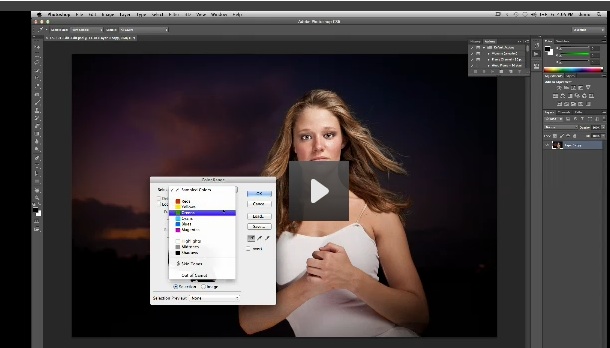
Baixe Adobe Photoshop CS6 Beta Gratis
A mais nova versão Beta do programa provavelmente mais cobiçado do planeta, Adobe Photoshop CS6 já pode ser baixado grátis. São muitas novidades interessantes na versão CS6, como por exemplo sua interface que agora parece com o do Lightroom. Pode parecer estranho mas muitas destas…
Criar Texto Com Fundo Transparente no Photoshop em PNG
Criar um logotipo ou texto com fundo transparente para um trabalho ou seu website pode ser complicado em algumas situações se você usa o Photoshop. O fundo que você aplica o texto pode criar um contraste ruim com o logotipo transparente se alguns cuidados não…
Crie Logotipo Brilhante Facil no Photoshop
Estou precisando criar um novo logotipo para este site e tenho procurado trabalhar com o Photoshop com novas fontes e estilos de texto. O Photoshop é realmente um software maravilhoso que permite fazer milhares de truques, mas que pode demorar um pouco e ser complicado…
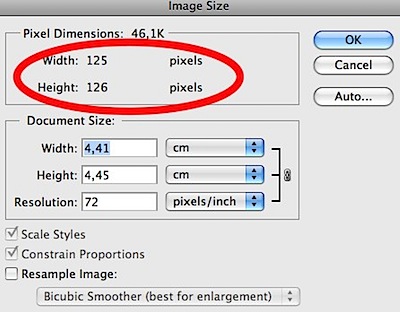
Tamanho da Imagem (Image Size) Travado no Photoshop
Hoje quebrei a cabeça com um problema ridículo no Photoshop onde ao tentar alterar o tamanho de uma imagem, as dimensões em pixels ficavam desativadas ou “travadas”. Veja na figura abaixo o problema que me deparei. Se você esta num ritmo de trabalho que não…
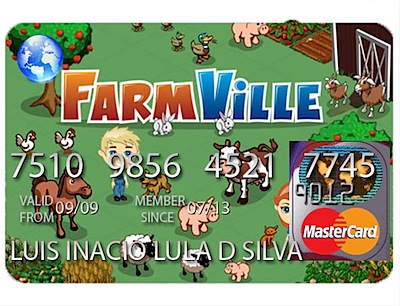
Farmville MasterCard PSD – Não Tem Preço!
Muita gente está viciada no jogo Farmville que funciona dentro do Facebook, onde você cuida da sua fazendinha plantando e colhendo vegetais e frutas, inocentemente, até começar a gastar dinheiro seriamente no cartão de crédito para comprar trator, combustível e até enfeites de Natal. Uma…
Ampliar ou Reduzir Fotos no Photoshop
O Photoshop tem a capacidade de ampliar ou reduzir fotos com uma facilidade enorme, talvez seja um dos menus mais simples do programa, mas que se você souber usar pode obter resultados ótimos. Existe o caso de ampliar e também de reduzir uma imagem. Reduzir…
Melhore Definição de Suas Fotos Com Efeito do Photoshop
O Photoshop é o melhor programa para manusear fotos mas saber trabalhar com ele não é fácil. Existem várias maneiras de fazer a mesma coisa, o manual explica como as ferramentas funcionam mas não as técnicas para chegar a um determinado resultado. Para quem quer…
Stay connected