Gus SOS Brasil

Minhas dicas tecnológicas em Português claro!


No meu artigo anterior Acessar Internet Mac OSX com SonyEricsson k750-k790 por Bluetooth e GPRS mostrei como conectar à internet através do bluetooth do celular no Mac OS X. O que ficou faltando foi alguns detalhes, o que gerou muitas dúvidas nos leitores, de como instalar os script e também do passo-a-passo.

Resolvi então acrescentar uns detalhes. Os procedimentos servem tanto pro k750 quanto para o k790 com o Macintosh OSX.

O que é necessário? Primeiramente você tem que baixar os scripts de modem apropriados para seu telefone. O que eu baixei foi este
SonyEricssonGPRS2006-12.zip. Mas visite o site feito por Ross Barkman’s que contêm vários scripts.

Para instalar estes scripts basta descompactar e mover para a pasta Library/Modem Scripts no seu Mac.
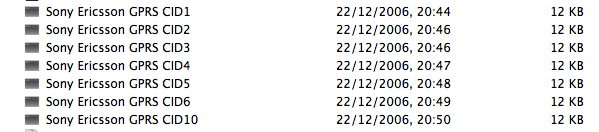
Modem Scripts

Você precisa reiniciar seu Mac para fazer valer as alterações.

Depois que reiniciar vá nas preferências de rede escolha Bluetooth.

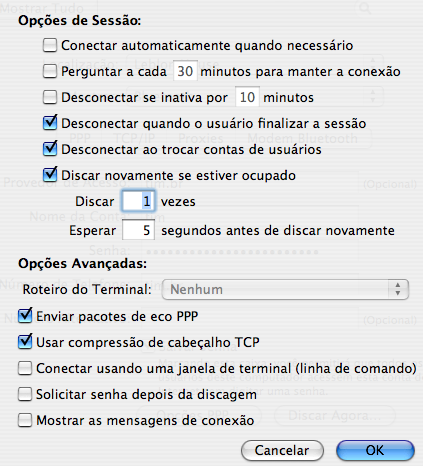
Se você já adicionou o seu celular com o Mac, tenha certeza que as configurações dele estão do jeito que estas telas mostram.
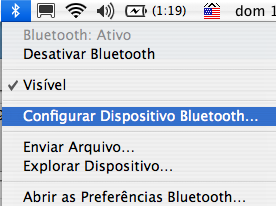
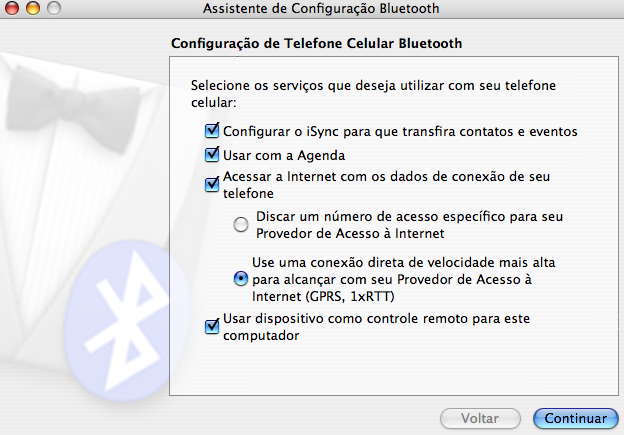
Config Bluetooth1

Config Bluetooth2

Config Bluetooth3

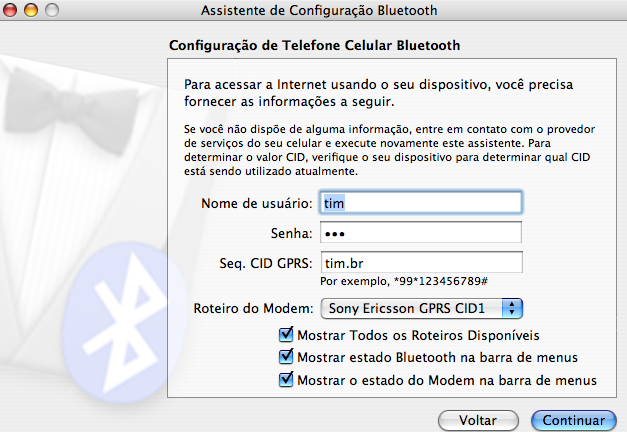
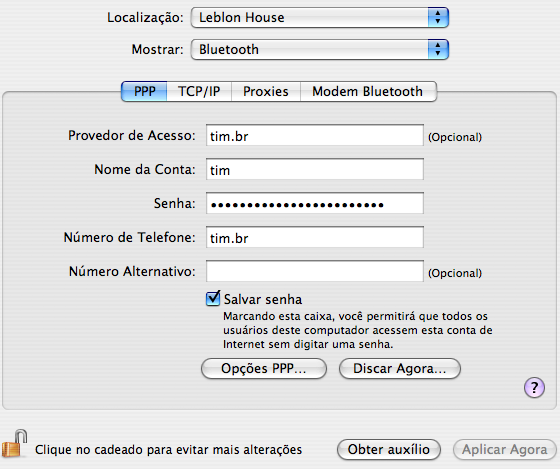
Nesta última tela você configura o usuário, senha e número a ser discado. No caso da Tim o login e senha é tim. Como você está usando o script Sony Ericsson com CID=1, na parte do número a ser discado você entra com o APN da sua operadora. No caso da Tim é: tim.br

Abra as configurações de rede, bluetooth.
Config Bluetooth Tcp

Como já visto na tela anterior, você tem que colocar aqui o login e senha e no número discado o APN da sua operadora.
Config Bluetooth Ppp

Clique em PPP e a tela acima abrirá. Acho que as configurações já devem estar do modo acima.

Config Bluetooth Modem

Por fim certifique-se que o modem bluetooth esta como na figura. O script usa a conexão com CID=1 no seu celular.

Gostou? Compartilhe esta dica com seus seus amigos:

  • Facebook
  • email
  • Print
  • del.icio.us
  • Google Bookmarks
  • Twitter

Agradeça, Critique, Comente!

Clique Aqui Para Escrever Comentário:

8 comentarios para este artigo.

  1. Gus SOS Brasil » | » Conectar Mac Leopard na Internet Com Celular SonyEricsson via USB on March 24, 2008 8:29 am

    [...] o seu Mac na internet com o celular através do bluetooth e também um outro explicando melhor o processo de configuração. Essa semana precisei acessar a internet via celular e pensei porque eu não poderia usar o cabo [...]

  2. Gus SOS Brasil » | » Nokia N80 Como Modem Para Internet No Mac OS X Leopard on March 26, 2008 10:01 am

    [...] Nova missão da semana, fazer meu Nokia N80 funcionar como modem para internet no meu Mac através do cabo USB já que meu SonyEricsson K790 está quebrado. Bluetooth não vale desta vez pois eu já falei aqui como conectar a internet via modem bluetooth. [...]

  3. cynthia on June 6, 2008 2:48 pm

    tem como no v3 acesso grátis à internet?

    responda-me para cynthiahoolins@yahoo.com.br

    obrigada :wink:

  4. Guilherme on July 2, 2008 11:00 am

    Ola.. cosegui fazer estes precedimentos, porem, meu celular ehClaro… vcs sabem qual login e senha da claro?

    abs,

  5. Gustavo on July 3, 2008 2:04 am

    Na tim é login tim e senha tim.

    Ligue pra central de atendimento da Claro que eles vão te dizer. Deve ser algo semelhante a tim.

    boa sorte!

  6. Anderson Holzwarth on July 13, 2008 1:25 pm

    Numero de acesso: *99***1#
    APN: claro.com.br
    Usuário: claro
    Senha: claro

  7. Frankylane Santana on August 30, 2008 10:42 am

    Eu n tenho o mac.Com faço p tr esse ai?

  8. Jorge B on July 9, 2009 4:22 am

    Obrigado, me animou a fazer-lo com todo esse help visual aplicado !

Agradeça, Critique e Comente...

Bad Behavior has blocked 1406 access attempts in the last 7 days.