

Depois de dizer como acessar uma pasta do Mac com o Windows agora faremos o contrário.
Queremos agora acessar pastas compartilhadas no Windows XP com o Mac. É fácil.
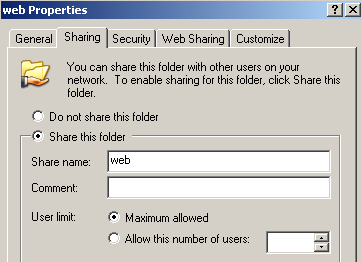
Primeiramente você deve compartilhar sua pasta no Windows XP. Basta clicar na pasta com o botão esquerdo do mouse e escolher “compartilhamento”.
Certifique-se que o compartilhamento simples (simple file sharing) não está ativo. Para isso vá nas opções de pasta do Explorer (menu Ferramentas – opções de pastas).
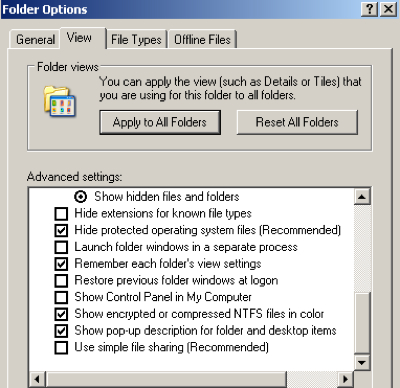
Nesta foto acima é a última opção em baixo. Deixe desmarcada. Embora a Microsoft recomende eu ainda não achei utilidade pra isso a não ser arranjar problemas.
Certifique-se que você tem o usuário e senha do Windows com permissão de acesso à pasta compartilhada.
No lado do Mac
No Finder, clique no ícone de rede, deve ser o primeiro da lista no painel da esquerda. Depois clique no nome da rede que deseja acessar. Vai aparecer em seguida o nome dos computadores dentro desta rede.
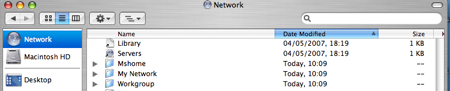
Outra opção se você não encontrar a máquina do jeito acima é fazer da seguinte maneira. No Finder, clique em “Ir para” (menu “go”) e depois em “Conectar ao servidor” (Connecto to server). Ou simplesmente digite Maçã+K
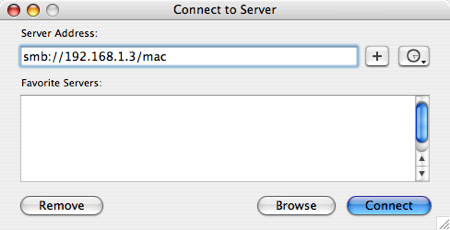
Entre do jeito que está aí em cima smb:// endereço IP do servidor / pasta compartilhada
Clique em conectar em seguida.
Nos dois jeitos, vai aparecer a seguinte tela para autenticação:
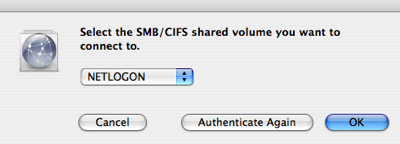
Depois de digitar o login e senha a pasta será “montada” no seu finder como qualquer outro disco.
Caso apareça a mensagem:
“The alias ‘
Aí o problema é do lado do Windows (como sempre) e algumas coisas devem ser feitas em dois casos diferentes:
Caso 1: Seu servidor é apenas um repositor de arquivos. neste caso você deve ir nele e abrir o regedit (Iniciar > Executar > “regedit” {return})
O regedit abrirá.
Vá na chave to HKEY_LOCAL_MACHINE \ System \ CurrentControlSet \ Services \ LanManServer \ Parameter \ RequireSecuritySignature, e coloque seu valor para “0”.
Caso 2: Seu servidor é Domain Controller (controlador de domínio). Neste caso você deve alterar uma configuração de segurança. (Administrative Tools > Domain Controller Security Policy). Vá em: Local Policies > Secuiry Options
Nesta opção você deve desabilitar as opções (opção disable):
“Microsoft network server: Digitally sign communications (always)”
“Microsoft network server: Digitally sign communications (if client agrees)”.
Dê um boot no servidor para concluir as alterações.
[tags]windows[/tags] [tags]compartilhamento[/tags] [tags]dicas[/tags] [tags]macintosh[/tags]
Stay connected